















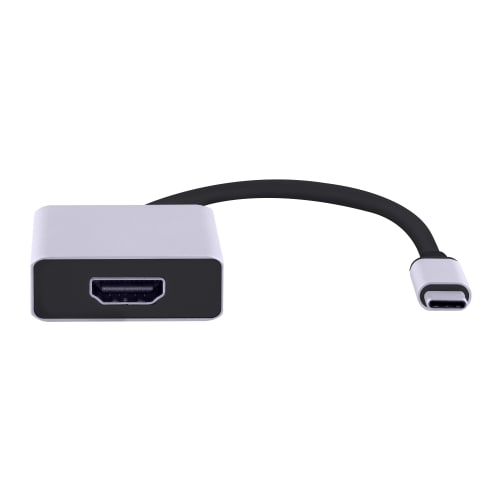
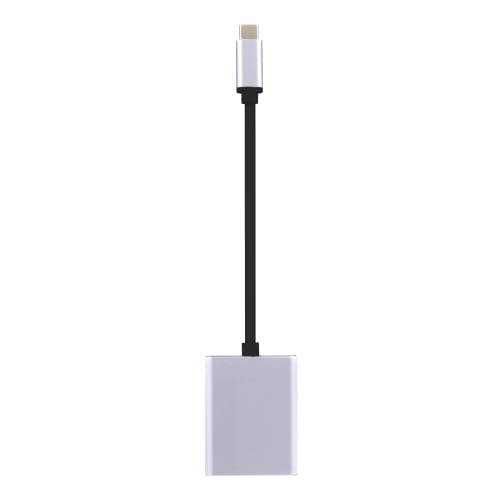
Adaptateur USB-C vers HDMI
 Garantie 2 ans
 Marque française
 Sécurité paiement
 Livraison rapide
Votre ordinateur ou smartphone n'a plus de port HDMI, mais vous souhaitez afficher votre écran sur un téléviseur, un vidéoprojecteur ou un moniteur externe ? L'adaptateur USB-C vers HDMI de T'NB est la réponse directe : branchez, projetez, travaillez.
Comment ça marche ?
L'adaptateur se connecte au port USB-C de votre appareil (côté source) et à n'importe quel câble HDMI standard (côté écran). L'image et le son passent instantanément. Aucun driver à installer, aucune configuration : c'est du Plug & Play total.
Caractéristiques techniques
- Résolution supportée : jusqu'à 4K (3 840 × 2 160 px)
- Plug & Play : aucun pilote requis
- Format ultra compact, idéal pour les déplacements
- Compatible HDMI 1.4
Pour quels usages ?
- Télétravail et présentation : connectez votre MacBook, Dell XPS, HP EliteBook ou Lenovo ThinkPad à un écran secondaire ou à un vidéoprojecteur de salle de réunion.
- Divertissement : affichez Netflix, YouTube ou vos photos depuis votre smartphone compatible (Samsung DeX, Huawei, Google Pixel) sur votre TV.
- Gaming mobile : certains appareils Android permettent l'affichage de jeux sur grand écran via USB-C.
Comment savoir si mon téléphone est compatible HDMI via USB-C ?
Votre appareil doit supporter le protocole DisplayPort Alt Mode ou Samsung DeX (selon la marque). La majorité des téléphones haut de gamme sortis depuis 2020 le supportent. Pour les ordinateurs portables avec USB-C ou Thunderbolt 3/4, la compatibilité est quasi universelle.
Pourquoi l'adaptateur USB-C vers HDMI ne fonctionne-t-il pas ?
Si l'image n'apparaît pas, vérifiez que votre port USB-C supporte bien la vidéo (certains ports USB-C ne servent qu'à la charge). Testez également avec un autre câble HDMI ou un autre écran.
Pour établir la connexion, branchez d'abord le connecteur USB C HDMI (ou type c to hdmi) sur le port USB de votre ordinateur ou smartphone. Insérez ensuite une extrémité de votre câble HDMI et USB dans l'adaptateur HDMI USB femelle et l'autre dans le port HDMI de votre téléviseur ou moniteur. Une fois le convertisseur USB vers HDMI en place, sélectionnez la source correspondante sur votre écran. Pour optimiser votre espace de travail, accédez aux paramètres d'affichage de votre système (touche Windows + P sur PC) afin d'ajuster la résolution et profiter d'une image de haute qualité. Vérifiez toujours la compatibilité de votre matériel (DP Alt Mode) pour garantir une transmission fluide et sans interruption.


